Automatisk justering för att räta upp linjer och justera färger
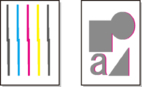
Om utskrivna vertikala linjer är ojämna eller om färgerna inte är ordentligt justerade kan du utföra Justering av skrivhuvud (Print Head Alignment) för att justera skrivhuvudets läge.
Välj mellan Auto och Manuell (Manual) för att justera skrivhuvudet.
Mindre ojämnheter och felaktiga färger kan ofta förbättras med Auto. Om det inte sker någon förbättring använder du Manuell (Manual).
När du kör Auto skrivs justeringsmönstret ut och skrivhuvudets läge justeras automatiskt baserat på utskriftsresultatet.
 Viktigt!
-
Eftersom resultatet av justeringen varierar beroende på den typ av papper som används för justeringen ska du använda samma typ av papper som du tänker använda för utskrifter.
-
Den här funktionen är inte tillgänglig för papper med hög transparens.
- Förberedelser
-
För papper i storleken A4 eller Letter: tre ark
För papper i storleken A2 eller 43 x 56 cm (17" x 22"): ett ark
-
Välj
 Underhåll (Maintenance) på HEM-skärmen.
 -
Välj Justering av skrivhuvud (Print Head Alignment).
-
Välj Auto.
Bekräftelseskärmen visas.
-
Välj Ja (Yes).
Menybilden för pappersinställningar visas.
-
Anger det papper som ska användas.
-
Fyll på papperet i papperskällan som har angetts i meddelandet.
Om papperskällan är facket för manuell inmatning ska du fylla på ett pappersark i taget.
-
Öppna utmatningsfacket försiktigt.
Öppna utmatningsfackets förlängningsdel och dra sedan ut pappersutmatningsstödet.
-
Tryck på OK.
Arket för justering av skrivhuvudet skrivs ut och skrivhuvudets position justeras automatiskt.
-
När meddelandet om att åtgärden har slutförts visas trycker du på OK.
 Obs!
Obs!
-
Om utskriftsresultaten fortfarande inte är tillfredsställande efter att du har justerat skrivhuvudet enligt anvisningarna ovan justerar du skrivhuvudet manuellt.
